
Ctrlline

Colaborador Ctrlline

Acceso a tus herramientas de trabajo

Colaborador Ctrlline
Hola,
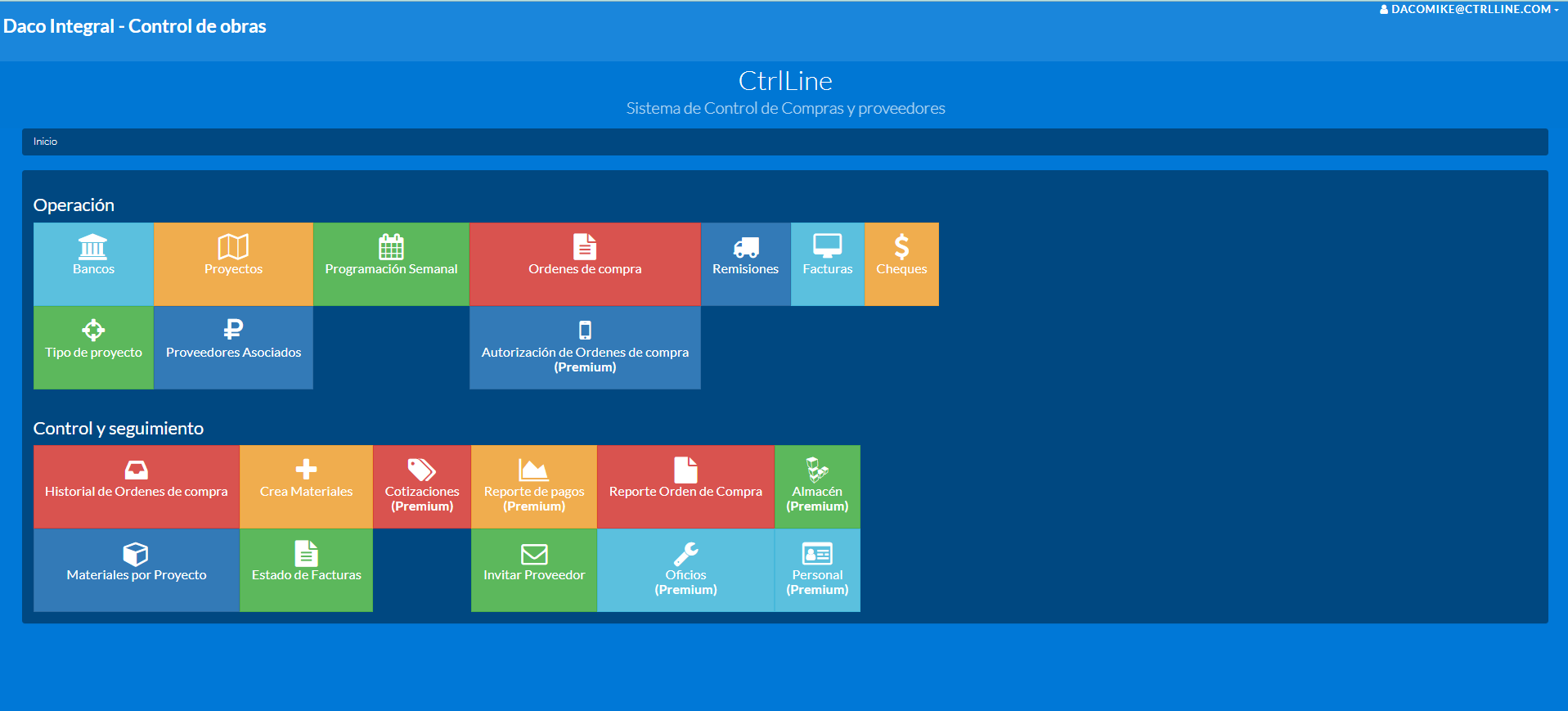
CtrlLine
CtrlLine
Sistema de Control de Compras y Proveedores
Entrar →

⚙️ Detalle · cuando lo necesites

Otras herramientas

Cobro y Oportunidades de Desarrollo

Reporta tu cobro por periodo y revisa nuevas oportunidades para atender clientes.

Filtro para calificar leads

Herramienta para calificar y dar seguimiento a leads nuevos.

🖥️

Presentación para videollamadas

La presentación completa para usar en llamadas con clientes potenciales.

✅ Pasos antes de la videollamada
  1. Prepárate con tiempo: revisa el formulario del prospecto y ten la presentación abierta.
  2. Anexa el PDF del diagnóstico antes de la reunión.
  3. Confirma la reunión con tiempo con la 🎯 Secuencia leads de campaña (recordatorio 24 h y 1 h).
🎯 Seguimiento después de la videollamada — conclusión o cierreObjetivo: ya vio la presentación, ¿quiere avanzar o no es lo que buscaba?
🎯 Objetivo: ya vio la presentación: ¿le gustaría avanzar o en realidad no es lo que buscaba?
1️⃣ Mismo díagracias + siguiente paso
2️⃣ Día 2–3sin respuesta
3️⃣ Último mensajedía 7
✅ Si dice que síbienvenida
🙏 Si dice que nocierre amable
🧮

Cotizador

Genera una propuesta económica para un prospecto y descárgala en PDF.

🪟

Presentación Panel → Formulario

Ejemplo del panel de control y servicio que recibe cada cliente, sin precios. Ábrelo o copia el mensaje para enviarlo a un lead.

Otras versiones del mensaje:
🧑‍💼

Presentación Formulario → Panel

El lead responde el formulario, agenda su videollamada y al terminar recibe acceso a su panel.

Setteo de leads

Gana un pago por cada videollamada calificada de los leads que atiendes, filtras y agendas, más un bono si llegas a tu meta del mes.

📌 Qué es un lead calificado (léelo antes de agendar) ▾
Solo se paga la videollamada a la que el lead llegó y que se calificó como «Cerró» o «Seguimiento». Agendar a quien no encaja no suma: filtra antes.
✅ Agéndalo si cumple los 5 puntos:
  1. Perfil: dueño de constructora, arquitecto con varias obras, o quien lleva compras / administración de obra.
  2. Dolor: te dijo un problema real: compras y proveedores, gastos por obra, pagos y facturas, o todo junto.
  3. Urgencia: tiene obras activas o por arrancar y quiere ordenarlo ya, no "algún día".
  4. Decisión: es quien decide, o se compromete a conectarse con quien decide.
  5. Capacidad: es un negocio con movimiento que puede contratar un servicio. No preguntes montos.
📅 Antes de agendar, confirma:
  • Día y hora que de verdad puede (que lo diga él, no tú).
  • Que se conecta desde computadora o laptop, en un lugar tranquilo, 15 minutos.
  • Que le llegó el link y lo tiene a la mano. Los recordatorios de 24 h y 1 h te los marca el CRM.
❌ No lo agendes si:
  • Solo quiere saber el precio, solo curiosea, busca empleo o es estudiante.
  • No tiene obras ni maneja compras o gastos de construcción.
  • No decide y no puede traer a quien decide.
🚫 Nunca: des ni prometas precios, descuentos ni resultados (los precios solo se ven en la videollamada), ni presiones de más.
Registra en su ficha del CRM lo que te dijo (perfil, dolor, cita). Así llega perfilado y tu videollamada se califica bien.
💼

Ventas · mis cierres

Cierra a los leads que te asignan y gana una comisión por cada cliente nuevo, según su primer pago.

Mensajes a prospectos

Mensajes de seguimiento para el prospecto que dejó de responder. Toca un número para copiarlo (cambia [Nombre] antes de enviar).

Imagen de seguimiento
Seguimiento (no respondió)
🖼️ Copiar imagen · ⬇️ Descargar
CTRLLINE
Buenos días

Hola, 👋

Bienvenido a tu espacio de colaborador CTRLLINE. Gracias por ser parte del equipo.

¿Qué vamos a hacer hoy?
📱 Tu celular está mostrando la versión de computadora y por eso todo se ve chiquito.
En Chrome: ⋮ → desmarca «Sitio para computadoras» (o en Configuración → Configuración de sitios → Sitio para computadoras → desactivado).
Colaborador Ctrlline · Administrador
Abrir sistema ↗
1

MKT · Traficker

Desempeño y campañas
Ver detalle ▾ desempeño, tablero, arranque, campañas y Meta
2

Seguimiento

Leads, Toca hoy, campañas y embudo
⏳ Leyendo a tu traficker…
📈 Detalle del mes Semana a semana, tiempo de reacción, anuncios nuevos, bitácora · reporte guardado
➕ Altas y accesos · crear colaborador nuevo ▾

Nuevo colaborador

Los accesos a Cobro y Presentación se enlazan después, ya creado el colaborador.

👥 Colaboradores

Quién está dentro, última actividad, firma de honorarios, accesos y permisos de cada uno.

Ver detalle ▾

💰 Cobro colaboradores

Reporte de Cobro: cobros, calificaciones, reportes y lo que está por autorizar.

Ver detalle ▾

Colaboradores

💰 Cobro colaboradores

Entra con tu contraseña de administrador de Reporte de Cobro para revisar cobros, calificaciones y reportes.

Ctrlline Control

Entra con tu contraseña de administrador de Ctrlline Control para gestionar clientes y proyectos.

🪟

Presentación Panel → Formulario

Ejemplo del panel de control y servicio que recibe cada cliente, sin precios. Ábrelo para mostrarlo o copia el mensaje para enviarlo a un lead.

🧑‍💼

Presentación Formulario → Panel

Versión del filtro que maneja un setter humano en la llamada. El lead responde el formulario, agenda y recibe acceso al panel.

Mis accesos directos

Para ti como administrador — no dependen de un colaborador ni de firmar un acuerdo.

🖥️

Presentación para videollamadas

La presentación completa para usar en llamadas con clientes potenciales.

✅ Pasos antes de la videollamada
  1. Prepárate con tiempo: revisa el formulario del prospecto y ten la presentación abierta.
  2. Anexa el PDF del diagnóstico antes de la reunión.
  3. Confirma la reunión con tiempo con la 🎯 Secuencia leads de campaña, pestaña 📣 Traficker → tarjeta 2 CRM · Leads (recordatorio 24 h y 1 h).
🎯 Seguimiento después de la videollamada — conclusión o cierreObjetivo: ya vio la presentación, ¿quiere avanzar o no es lo que buscaba?
🎯 Objetivo: ya vio la presentación: ¿le gustaría avanzar o en realidad no es lo que buscaba?
1️⃣ Mismo díagracias + siguiente paso
2️⃣ Día 2–3sin respuesta
3️⃣ Último mensajedía 7
✅ Si dice que síbienvenida
🙏 Si dice que nocierre amable
🧮

Cotizador

Genera una propuesta económica para un prospecto y descárgala en PDF.

🔒 Confidencialidad del traficker …
Anexo de confidencialidad · se maneja en 📄 Documentos legales

⚖️ Acceso al departamento Legal

Una cuenta por persona: en cada versión publicada queda quién la redactó. Legal solo ve esta pestaña (brief, documentos y firmas). Entra con un enlace que termina en #legal; con «📋 Reenviar acceso» le pones contraseña nueva y se copia el mensaje listo para mandarle.

1📝 Brief: la relación que busca Ctrlline

Lo escribe el administrador para que Legal entienda cómo se quiere trabajar con los colaboradores.

2✍️ Redactar y publicar documentos

Los documentos los redacta y publica Legal (tú también puedes hacerlo). Lo que protege de verdad es que la forma real de trabajar coincida con lo que dicen.
Datos del Contratante (llenan {{CONTRATANTE}} y {{CIUDAD}} en todos los documentos)
¿Quién contrata y paga a los colaboradores?

Al publicar, si el documento requiere firma, cada colaborador lo verá y no podrá usar sus herramientas hasta firmarlo. Las versiones publicadas no se editan: si cambias algo, se publica una nueva y se vuelve a firmar.

3✅ Aprobar y presentar

Legal aprueba la versión publicada (queda su nombre, fecha, nota y la huella del texto) y luego el administrador la presenta a los colaboradores.

4🔏 Firmas y acuerdos (historial)

Firmas registradas

Se conservan aunque se elimine al colaborador. "Ver / PDF" abre el documento exacto que firmó, con su firma, fecha, IP y huella; ahí mismo puedes guardarlo como PDF.

5🗂 Bitácora de cambios (huella digital)

Cada cambio de Legal o del administrador queda registrado con quién, cuándo, desde qué IP y la huella del contenido. Las entradas están encadenadas: si alguien altera o borra una, "Verificar integridad" lo detecta. Guarda por tu lado la huella de cabeza (en un correo o en tus notas) para poder demostrar cómo estaba todo en esa fecha.

1📝 Brief: la relación que busca Ctrlline con sus clientes

Lo escribe el administrador para que Legal entienda qué se le vende al cliente y qué no.

2✍️ Redactar y publicar documentos para clientes

Usa los mismos datos del Contratante (persona moral o física) y la misma ciudad que los documentos de colaboradores. Sin montos: los precios solo van en la propuesta.

Al publicar (y con los términos presentados a clientes), cada cliente lo ve al entrar a su portal y lo firma. Las versiones publicadas no se editan: si cambias algo, publicas una nueva y se vuelve a firmar.

3✅ Aprobar y presentar

Legal aprueba la versión publicada y luego el administrador la presenta a los clientes en su portal Ctrlline Control.

4🔏 Firmas y acuerdos de clientes (historial)

Quién firmó, qué versión y cuándo. «PDF» abre la constancia con su firma, fecha, IP y huella.

5🗂 Bitácora de cambios

Los cambios a los documentos de clientes quedan en la misma bitácora con huella digital, marcados «[Clientes]».

👁 Vista previa Así lo verá un colaborador (con lo que tienes escrito ahora, aunque no lo hayas guardado). No se puede firmar y no se guarda nada.
Colaborador Ctrlline
Hola, Colaborador de ejemplo
© 2026 CTRLLINE · MAS Soluciones Administrativas. Todos los derechos reservados.
Este sistema es propiedad de CTRLLINE. Su uso es exclusivo para usuarios autorizados; queda prohibida su copia, reproducción, ingeniería inversa o distribución sin autorización por escrito.